Si al apretar el botón derecho de tu ratón, ves un menú demasiado tedioso y largo, te voy a mostrar cómo borrar parte de él o lo que no necesites, para ello vamos a tener que entrar en el registro de windows .Si por otra parte te gusta hacer las cosas por software, un programa que te realizará estos cambios será el windows 7 manager, tienes 15 días de prueba suficiente para cambiar tu menú. Accede a customization y context menu y listo, te aparecerán las opciones de tu ratón, botón derecho
Editar menú del botón derecho para Carpetas:
Puede seguir los mismos pasos como se muestra arriba para las carpetas también, es sólo un camino diferente registro. Con el fin de editar el menú de opciones para hacer clic derecho sobre las carpetas, haga clic aquí:
1. Vaya a Inicio, luego en Ejecutar y, a continuación, escribiendo en REGEDIT. o presiona en tu teclado la tecla Windows seguido de la tecla R, escribe REGEDIT y haz clic en aceptar
Te puede salir una carpeta que te diga (Desea que este programa realice cambios en el equipo) Dile que sí y continua
2- Con el editor de registro abierto hacemos clic en el menú opción y luego clic en el comando buscar, “edición –> buscar”
allí pega el siguiente valor a buscar: Context Menú Handlers.
Modificar MenúClic Derecho Del Mouse
Estas indignado como yo de hacer clic con el botón derecho de mouse y ver 1000 cosas que no usas?
bueno... acá una pequeña guía de como eliminar todas esas cosas que nos molestan al hacer clic derecho:
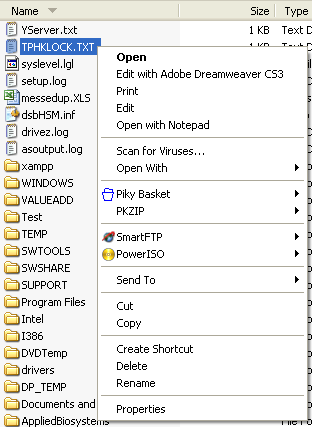
por ejemplo... miren esta lista...
Demasiado larga! Hay Dreamweaver, Bloc de notas, anti-virus, Pinky canasta, PKZIP, Smart FTP, y PowerISO! Entonces, ¿cómo podemos personalizar el menú para algo más manejable?
En primer lugar, asegúrese de realizar copias de seguridad de su registro en caso de que algo llega en mal estado. Ahora abra el editor de registro, vaya a Inicio, luego en Ejecutar y, a continuación, escribiendo en REGEDIT.
Como quitar opciones del menú contextual del botón derecho
(Recomiendo visualizarlo a pantalla completa para verlo en HD)
Esta vez explico como eliminar esas opciones que aparecen en el menú contextual cuando haces clic derecho sobre algo, en este caso, sobre una carpeta.
(Recomiendo visualizarlo a pantalla completa para verlo en HD)
Esta vez explico como eliminar esas opciones que aparecen en el menú contextual cuando haces clic derecho sobre algo, en este caso, sobre una carpeta.
En este caso, la clave para eliminarlas se encuentra en:
"HKCR/Directory/Shell"
Dentro de la cual se ubican todas las claves que se pueden borrar para que no aparezcan en el menú.
En el vídeo también muestro un programar llamado "FileMenu Tools" que también es bastante útil para agregar y quitar funcionalidad a nuestro querido menú.
Agregar algunas características extras en el menú del botón derecho es una buena práctica para facilitar tu trabajo y ahorrar tiempo. Puedes agregar varios elementos como el símbolo del sistema, copiar el contenido al porta papeles, copiar a, mover a, en el menú contextual del botón derecho en Windows7. Estas adiciones, obviamente te beneficiarán por el ahorro de tiempo que supone.
Todos los métodos descritos en este artículo se basan en la edición del registro. Así que antes de trabajar con el registro de Windows, es conveniente realizar una copia de seguridad y de ese modo guardarlo en un sitio seguro, por si cometiéramos algún error.
» Añadir la opción “Abrir en Símbolo del sistema en esta carpeta”
Cuando se trabaja con el Símbolo del sistema, necesitas un tiempo precioso para cambiar de directorio. Por lo general se utiliza el comando “CD ruta de directorio”. Si el archivo está en la profundidad del disco duro, repetir la tarea de cambiar a cualquier directorio es bastante aburrido.
Se puede añadir una entrada en el menú contextual del botón derecho, en la que se puede abrir la línea de coman dos directamente en la carpeta que estemos trabajando, simplemente haciendo clic derecho sobre ella.
Para llevar a cabo esta tarea debemos de abrir el Registro de Windows, pulsando la teclaWindows + R y tecleamos regedit y posteriormente pulsamos el botón Aceptar.
AGREGAR, ELIMINAR, EDITAR ELEMENTOS DEL MENÚ CONTEXTUAL DE WINDOWS
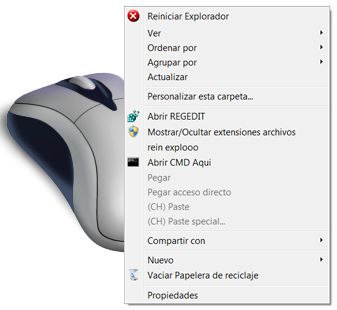
El menú del botón derecho del rotan o el menú contextual es el menú que aparece cuando hace clic derecho en el escritorio o en un archivo o una carpeta en Windows. Este menú le da mayor funcionalidad al ofrecerle acciones que puede realizar con el elemento.
Mientras que pueden ser útiles, el problema es que, cuando se desinstalan los programas, no logran eliminar el elemento del menú contextual correspondiente, por lo que el menú se ralentiza y se desordena.
Si desea reducir este desorden o quitar elementos del menú, que ya no son útiles, puede hacerlo.
Utilizar el Editor del Registro
Ejecute regeditpara abrir el Editor del Registro y vaya a la siguiente clave:
También puede utilizar software gratuito, editor del menú de contexto para eliminar, añadir o editar elementos del menú contextual.
Los siguientes programas le ayudarán a editar el menú contextual del botón derecho con facilidad.
1) ContextEdit le permitirá controlar fácilmente los elementos que aparecen en el menú contextual del Explorador de Windows.
El menú contextual contiene a menudo numerosos comandos raramente utilizados. Estas órdenes vienen de uno de dos lugares: comandos de shell almacenados en el registro del sistema y controladores de menú de contexto.
2) También puede tratar ShellExtView o ShellMenuView . Son pequeñas utilidades que se muestran en la lista de elementos de menú estáticos que aparecen en el menú contextual al hacer clic en un archivo / carpeta en el Explorador de Windows, permiten desactivar o editar fácilmente los elementos de menú deseados.
3) Herramientas del menú Archivo permite agregar, eliminar y personalizar los elementos del menú contextual del Explorador de Windows.
Le permite configurar los siguientes aspectos:
Añadir algunas utilidades construir-en el fin de realizar operaciones sobre los archivos y carpetas.
Añadir coman dos personalizados que permiten a las aplicaciones externas ejecutar, copiar / mover a una carpeta específica o eliminar tipos de archivos específicos.
Configure el “Envía a.” sub menú “.
Habilitar / des-habilitar los coman-dos que se añaden otras aplicaciones al menú contextual y mucho más.




No hay comentarios:
Publicar un comentario